Hãy cùng khám phá nội dung của Bài 5: Thiết kế truy vấn. Bài học này sẽ giúp các em tạo và sử dụng được các truy vấn để tìm kiếm và kết xuất thông tin từ CSDL, góp phần giải thích tính ưu việt của việc quản lí dữ liệu một cách khoa học nhờ ứng dụng CSDL. HOC247 mang đến cho các em những kiến thức bổ ích và thú vị qua chương trình Tin học ứng dụng. Hy vọng rằng qua bài học này, các em sẽ tích lũy được những kiến thức quý báu và từ đó, nâng cao kiến thức về môn Tin học một cách rõ rệt.

Tóm tắt lý thuyết
1.1. Thiết kế truy vấn đơn giản
a) Truy vấn SELECT
- Truy vấn là một mẫu câu hỏi. Nó cho phép chọn từ các bảng đúng những gì ta cần xem.
- Sau khi thiết kế và ghi lưu, mỗi khi mở lại truy vấn, ta có câu trả lời dựa trên dữ liệu mới nhất. Đây là tính ưu việt của việc quản lí dữ liệu một cách khoa học nhờ ứng dụng CSDL.
- Access hỗ trợ rất tốt việc thiết kế và thực thi truy vấn. Thiết kế truy vấn bắt đầu từ yêu cầu thao tác dữ liệu của một ứng dụng quản lí cụ thể.
- Bài học sẽ bám sát chức năng cung ứng dịch vụ “cho mượn – nhận trả" sách. Dưới đây nêu vài điểm thuộc logic nghiệp vụ của thư viện và dự kiến truy vấn tương ứng:
(1) Bạn đọc đến tìm sách để mượn: Cần truy vấn tìm “Sách có sẵn để mượn”.
(2) Thủ thư cần thao tác “Cho mượn - Nhận trả” : Ngoài việc nhập dữ liệu vào bảng Mượn-Trả còn phải sửa giá trị trường Sẵn có trong bảng để đánh dấu Yes/No phù hợp.
b) Thiết kế truy vấn SELECT đơn giản
- Bước 1. Nháy chuột chọn Create\Query Design.
- Bước 2. Hộp thoại Show Table xuất hiện. Truy vấn lấy thông tin từ các bảng của CSDL. Nháy chuột chọn tên bảng và nháy nút Add. Nháy Close khi chọn xong.
- Bước 3. Vùng làm việc thiết kế truy vấn sẽ mở ra và được chia thành hai phần. Phần trên có các hộp thể hiện các bảng vừa được chọn. Trong mỗi hộp hiển thị tên tất cả các trường của bảng đó. Nếu có trường bị che khuất, dùng chuột kéo đường viền đáy hộp để mở rộng thêm.
Access cũng hiển thị đường nối (Hình 1) thể hiện liên kết giữa các bảng.
.jpg)
Hình 1. Vùng làm việc thiết kế truy vấn
- Bước 4. Phần dưới hiển thị một lưới ô, thường gọi là lưới QBE (Query by Example). Muốn chọn lấy dữ liệu từ trường nào chỉ cần nháy đúp chuột lên tên trường trong hộp thể hiện bảng. Tên trường sẽ xuất hiện trong cột ở lưới ô bên dưới, tuần tự từ trái sang phải theo trình tự thao tác chọn.
Hàng Field ở trên cùng của lưới ô hiển thị các tên trường đã chọn. Hàng thứ hai bên dưới Field là Table, hiển thị tên bảng chứa trường đó.
- Bước 5. Nháy chọn Run, kết quả truy vấn hiển thị trong khung nhìn bảng dữ liệu.
- Bước 6. Ghi lưu truy vấn. Nên đặt tên gợi nhớ kết quả truy vấn. Tên truy vấn sẽ xuất hiện trong vùng điều hướng. Sau đó, ta có thể mở ra bất cứ lúc nào để chỉnh sửa lại thiết kế theo mong muốn hoặc cho chạy để xem thông tin mới cập nhật từ CSDL.
1.2. Sắp xếp kết quả truy vấn
Trong khung nhìn bảng dữ liệu (Hình 2), chú ý quan sát ta sẽ nhận thấy:
.jpg)
Hình 2. Kết quả chạy truy vấn
- Thứ tự hiển thị các trường (cột) giống như trong lưới ô. Muốn thay đổi thứ tự này, ta sửa lại lưới ô trong khung nhìn thiết kế.
- Nếu hai bảng đã được thiết lập mối quan hệ kết nối với nhau, sẽ chỉ thấy những bản ghi khớp đúng. Access đã tự động thực hiện phép nối trong.
- Trình tự hiển thị các bản ghi là trình tự vốn có ở trong bảng dữ liệu cơ sở.
Sắp xếp các bản ghi theo giá trị trường dữ liệu
Chuyển sang khung nhìn thiết kế truy vấn Design View. Trong vùng lưới ô, ở bên dưới hàng Table có hàng tên là Sort. Hàng này dùng để sắp xếp kết quả truy vấn theo một hoặc nhiều trưởng (lồng nhau).
(1) Sắp xếp theo một trường: chọn trường; chọn Ascending hoặc Descending để sắp xếp tăng dần hoặc giảm dần.
(2) Sắp xếp lồng nhau theo một vài trường, từ ngoài vào trong: thao tác lần lượt tuần tự từng trường, trình tự lồng nhau từ ngoài vào trong sẽ tương ứng lần lượt từ trái sang phải.
1.3. Chọn bản ghi cho truy vấn SELECT
a) Tiêu chí lựa chọn bản ghi
- Tiêu chí lựa chọn được thể hiện bằng một biểu thức logic gồm các biển trường và các phép toán.
- Chỉ các bản ghi với các giá trị trường dữ liệu làm biểu thức logic có giá trị là “Đúng” (True) mới được chọn lấy ra.
- Hàng Criteria (tiêu chí) trong phần lưới ô là nơi viết biểu thức logic thể hiện tiêu chí lựa chọn. Hình 4 minh hoạ truy vấn chọn chỉ lấy ra các bản ghi có Mã sách là “VH-01”.
.jpg)
Hình 4. Chọn lấy ra bản ghi cả Mã sách = "VH-01
b) Một số thành phần trong biểu thức logic làm tiêu chỉ lựa chọn dữ liệu
Trong Bảng 1 là một số ví dụ đơn giản để minh hoạ cách viết một số biểu thức cơ sở.
Bảng 1. Một số ví dụ về tiêu chỉ lựa chọn dữ liệu
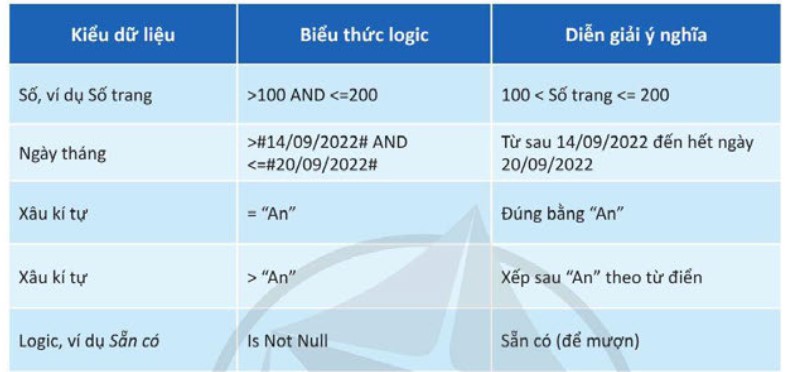
Các phép toán:
(1) Các phép so sánh (kiểu số, xâu kí tự, ngày tháng): =,<>(không bằng), >, >=, <, <=.
(2) Kiểm tra thuộc miền giá trị: In, Not In, Between, Not Between, Is Null, Is Not Null.
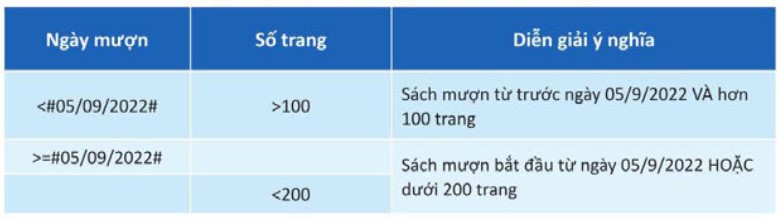
Có thể phối hợp vài biểu thức logic để tạo ra tiêu chí lựa chọn phức tạp hơn.
- Liên kết AND: Thể hiện bằng cách đặt hai tiêu chí lựa chọn ở hai trường khác nhau nhưng trên cùng hàng. Access sẽ chỉ lấy ra các bản ghi mà đáp ứng cả hai tiêu chí.
- Liên kết OR: Thể hiện bằng cách đặt tiêu chỉ lựa chọn thứ hai ở hàng Or. Access sẽ lấy ra các bản ghi đáp ứng một trong hai tiêu chí.
Bảng 2. Một ví dụ về minh hoạ cách viết cho hai trường
1.4. Truy vấn có tham số
- Thay vì viết sẵn đầy đủ biểu thức logic thể hiện tiêu chỉ truy vấn, ta có thể muốn mời người sử dụng gõ nhập thêm yêu cầu lựa chọn trong khi chạy một truy vấn. Đó là một truy vấn có tham số (Parameter Query).
- Truy vấn có tham số làm tăng tính linh hoạt khi khai thác dữ liệu từ CSDL.
Cách viết một truy vấn tham số đơn giản:
- Trong cặp ngoặc vuông ([]) viết lời nhắc sao cho người sử dụng hiểu và điền vào đúng tham số ta muốn có trong câu lệnh truy vấn. Cặp dấu ngoặc vuông chứa lời nhắc ở đúng vị trí thay thế cho dữ liệu điển trước.
- Tiếp nối việc thiết kế truy vấn đã xét ở mục trước, thay thế cho “VH-01” ta cần viết, ví dụ [Mã sách?].
- Khi chạy truy vấn, một hộp thoại sẽ hiển thị chờ cung cấp tham số (Hình 5). Sau khi điền tham số ví dụ “VH-01” và nháy OK sẽ nhận được kết quả giống như có dữ liệu trực tiếp.
.jpg)
Hình 5. Lời nhắc điền tham số
Một số mẫu lời nhắc linh hoạt:
Thay cho dấu bằng “=” có thể sử dụng các phép so sánh khác khi thể hiện tham số truy vấn: <,<=, >,>=, ...
1.5. Truy vấn hành động
- Ngoài truy vấn SELECT, có các loại truy vấn khác để tạo bảng, nối thêm dữ liệu vào một bảng, cập nhật hay xoá hàng loạt nhiều bản ghi trong bảng (Make Table, Append, Update, Delete).
- Truy vấn hành động làm thay đổi bảng, thay đổi một loạt nhiều bản ghi. Kết quả của truy vấn hành động là không thể đảo ngược, nghĩa là không thể hồi lại trạng thái trước đó (undo).
Do đó, cần rất thận trọng. Như một quy tắc chung, nên sao lưu dự phòng các bảng liên quan trước khi thực hiện truy vấn hành động.
1.6. Thực hành thiết kế truy vấn
Nhiệm vụ 1. Em hãy làm theo các bước như hướng dẫn trong mục 1 và ghi lưu truy ván "q-Ban Doc-MuonTra".
a) Thử thêm một số tiêu chỉ lựa chọn áp dụng cho trường Tên, chạy thử; kiểm tra kết quả; không ghi lưu.
b) Thử thêm một số tiêu chí lựa chọn áp dụng cho trường Ngày mượn, chạy thử; kiểm tra kết quả; không ghi lưu.
Nhiệm vụ 2. Thiết kế truy vấn dựa trên bảng Sách, lấy ra các thông tin phục vụ bạn đọc tìm sách để mượn sao cho thuận tiện nhất:
a) Sắp xếp theo trưởng tên sách.
b) Lựa chọn chỉ hiển thị khi sẵn có để mượn.
Gợi ý: <>IsEmpty([Sẵn có]). Ghi lưu với tên "q-TìmSách".
c) Tạo biểu mẫu nhiều bảng ghi dựa trên truy vấn “q-TìmSách”; ghi lưu với tên TìmSách.
d) So sánh với biểu mẫu Sách-Multi đã làm sau bài học về biểu mẫu.
Nhiệm vụ 3. Để chuẩn bị thông tin cho thao tác “Cho mượn” hay “Nhận trả” một cuốn sách cụ thể cần truy vấn nối hai bảng Mượn-Trả và Sách.
a) Thao tác từng bước thiết kế truy vấn nối hai bảng nói trên, chạy thử; kiểm tra kết quả, ghi lưu với tên “q-Sách-MượnTrả”.
b) Thêm tiêu chí lựa chọn theo Mã sách, ví dụ chọn mã sách là "VH-01”.
Gợi ý: Trong lưới ô, tại ô giao cắt cột Mã sách với hàng Criteria, cần viết rõ mã sách này là “VH-01” giống như ở Hình 4, chạy thử để kiểm tra.
c) Chuyển thành truy vấn có tham số; chạy thử; kiểm tra kết quả và ghi lưu với tên “q-Nhận Trả”.
Bài tập minh họa
Em hãy kể tên một vài bài toán quản lí mà em biết?
Hướng dẫn giải:
- Truy vấn hành động là một loại truy vấn trong Microsoft Access cho phép người dùng thực hiện các hành động như thêm, sửa, xóa dữ liệu trong bảng hoặc truy vấn khác. Truy vấn hành động thường được sử dụng để thực hiện các tác vụ hàng loạt trên dữ liệu, giúp tiết kiệm thời gian và nâng cao hiệu suất.
- Việc thực hiện truy vấn hành động cần rất thận trọng vì nó có thể làm thay đổi trực tiếp dữ liệu trong cơ sở dữ liệu mà không cần xác nhận từ người dùng. Việc sử dụng truy vấn hành động không cẩn thận có thể dẫn đến việc xóa hoặc thay đổi dữ liệu quan trọng, ảnh hưởng đến tính toàn vẹn của cơ sở dữ liệu và làm mất dữ liệu.
Do đó, trước khi thực hiện truy vấn hành động, người dùng nên sao lưu dữ liệu và xác nhận kỹ các thao tác để tránh xóa hoặc thay đổi dữ liệu không mong muốn.
3. Luyện tập Bài 5 Chủ đề FICT SGK Tin học 11 Cánh diều
Học xong bài này, em sẽ:
- Tạo và sử dụng được các truy vấn để tìm kiếm và kết xuất thông tin từ CSDL.
- Góp phần giải thích tính ưu việt của việc quản lí dữ liệu một cách khoa học nhờ ứng dụng CSDL.
3.1. Trắc nghiệm Bài 5 Chủ đề FICT SGK Tin học 11 Cánh diều
Như vậy là các em đã xem qua bài giảng Bài 5 Chủ đề FICT SGK Tin học 11 Cánh diều Tin học ứng dụng. Để củng cố kiến thức bài học mời các em tham gia bài tập trắc nghiệm Trắc nghiệm Tin học 11 Cánh Diều Chủ đề FICT Bài 5.
Câu 4-10: Mời các em đăng nhập xem tiếp nội dung và thi thử Online để củng cố kiến thức về bài học này nhé!
3.2. Bài tập Bài 5 Chủ đề FICT SGK Tin học 11 Cánh diều
Các em có thể xem thêm phần hướng dẫn Giải bài tập Tin học 11 Cánh Diều Chủ đề FICT Bài 5 để giúp các em nắm vững bài học và các phương pháp giải bài tập.
Khởi động trang 150 SGK Tin học 11 Cánh diều - CD
Hoạt động trang 150 SGK Tin học 11 Cánh diều - CD
Vận dụng trang 155 SGK Tin học 11 Cánh diều - CD
Câu hỏi 1 trang 155 SGK Tin học 11 Cánh diều - CD
Câu hỏi 2 trang 155 SGK Tin học 11 Cánh diều - CD
Câu hỏi 3 trang 155 SGK Tin học 11 Cánh diều - CD
4. Hỏi đáp Bài 5 Chủ đề FICT SGK Tin học 11 Cánh diều
Trong quá trình học tập nếu có thắc mắc hay cần trợ giúp gì thì các em hãy comment ở mục Hỏi đáp, Cộng đồng Tin học của HOC247 sẽ hỗ trợ cho các em một cách nhanh chóng!
Chúc các em học tập tốt và luôn đạt thành tích cao trong học tập!
-- Mod Tin Học 11 HỌC247