Hãy cùng khám phá bài học thú vị Bài 4: Tạo và sử dụng biểu mẫu. Trong bài này, các em sẽ phân biệt được “có kết buộc với bảng CSDL" và "không kết buộc", tạo được một số loại biểu mẫu thường dùng nhất và sử dụng được biểu mẫu để nhập dữ liệu. HOC247 mong rằng sẽ mang đến cho các em những kiến thức bổ ích qua các bài học của chương trình Tin học 11 Tin học ứng dụng. Chúc các em học tốt và tích lũy được những kiến thức cần thiết để vươn tới thành công.

Tóm tắt lý thuyết
1.1. Tạo biểu mẫu trong Access
a) Các loại biểu mẫu
Biểu mẫu một bản ghi và biểu mẫu nhiều bản ghi
- Biểu mẫu một bản ghi: Tại một thời điểm, nó hiển thị một bản ghi, tức là một hàng trong bảng CSDL. Trong ứng dụng thực tế, biểu mẫu này dùng để nhập hay hiển thị thông tin về một cá thể: một người, một mục hàng trong đơn hàng... Thông thường, các tên trưởng ở bên trái và ô để nhập, hiển thị dữ liệu kề bên phải.
- Biểu mẫu nhiều bản ghi: Hiển thị nhiều bản ghi cùng một lúc, mỗi bản ghi trên một hàng ngang, các trường là các cột, nhìn tương tự như một phần của bảng dữ liệu.
Biểu mẫu tách đôi
- Vùng hiển thị biểu mẫu được chia thành hai nửa, theo chiều dọc hoặc chiều ngang (Hình 1).
- Một kiểu biểu mẫu khác cũng tách đôi thành hai nửa nhưng nó thể hiện quan hệ \(1-\infty \) giữa hai bảng.
.jpg)
Hình 1. Biểu mẫu tách đôi
Biểu mẫu có kết buộc với bảng CSDL và biểu mẫu không kết buộc
- Biểu mẫu cỏ kết buộc (bound): Các mục dữ liệu hiển thị trong biểu mẫu kết buộc trực tiếp với các trường trong bảng CSDL và làm thay đổi dữ liệu của trường khi gõ nhập. Phải là biểu mẫu có kết buộc thì mới có thể dùng để nhập, chỉnh sửa, xem dữ liệu,... Các mục sau chủ yếu trình bày về biểu mẫu có kết buộc.
-Biểu mẫu không kết buộc (unbound): Đối lập với biểu mẫu có kết buộc, biểu mẫu không kết buộc không dùng để nhập, chỉnh sửa dữ liệu.
b) Tạo biểu mẫu
Hướng dẫn tạo nhanh một số biểu mẫu có kết buộc với một bảng
- Nhóm lệnh Forms có các nút lệnh để tạo nhanh một biểu mẫu và sau đó sử dụng ngay được (Hình 2).
- Sau khi đánh dấu chọn một bảng hay truy vấn trong vùng điều hướng, Access sẽ hiểu là bước tiếp theo ta cần sử dụng bảng (truy vấn) đó làm nguồn dữ liệu cho biểu mẫu.
Tạo biểu mẫu một bản ghi
.jpg)
Hình 2. Các nút lệnh tạo biểu mẫu
- Bước 1. Nhảy chuột chọn Create\Form sẽ tạo biểu mẫu một bản ghi gồm tất cả các trường. Access tự động đặt một tên tạm dựa trên tên bảng
- Bước 2. Sửa lại tên biểu mẫu (nếu cần) trước khi ghi lưu. Nên đặt tên gợi nhớ nội dung biểu mẫu là gì.
Sau khi đặt tên và ghi lưu, biểu tượng biểu mẫu kèm tên sẽ xuất hiện trong vùng điều hướng. Ta có thể mở để chỉnh sửa thiết kế hay sử dụng bất kì lúc nào.
Tạo biểu mẫu nhiều bản ghi
- Bước 1. Nháy chuột chọn Create\More Forms sẽ thả xuống một danh sách chọn như ở Hình 2; sau đó nháy chuột.
+ Chọn Multiples Items sẽ tạo ra một biểu mẫu nhiều bản ghi.
+ Chọn DataSheet cũng tạo ra một biểu mẫu nhiều bản ghi nhưng có dạng như khung nhìn bảng dữ liệu.
+ Chọn Split Form sẽ tạo ra biểu mẫu tách đôi.
- Bước 2. Tương tự như Bước 2 khi tạo biểu mẫu một bản ghi.
Hướng dẫn tạo biểu mẫu bằng Form Wizard
- Tạo nhanh biểu mẫu bằng Form Wizard nút lệnh Form hay More Forms rất dễ nhưng không có các lựa chọn tuỳ biển.
- Cách làm tốt hơn là sử dụng tiện ích tạo biểu mẫu Form Wizard (Hình 3) hỗ trợ làm biểu mẫu có tuỳ biến rất thuận tiện.
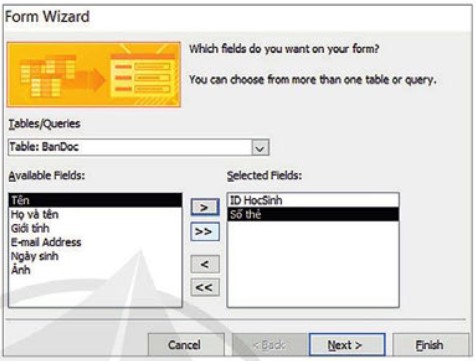
Hình 3. Chọn các trường dữ liệu
Tạo biểu mẫu một bản ghi
Sau khi khởi chạy tiện ích tạo biểu mẫu bằng cách chọn Create\Form Wizard, thực hiện quy trình 3 bước chính như sau:
- Bước 1. Chọn các trường dữ liệu. Hộp thoại đầu tiên mở ra để chọn các trường dữ liệu sẽ hiển thị trên biểu mẫu. Các trường này có thể lấy từ các bảng hoặc truy vấn. Thao tác tương tự như nhau:
1) Từ danh sách thả xuống Tables\Queries cần chọn tên bảng truy vấn. Danh sách các trường có sẵn Available Fields hiển thị trong khoang dưới.
2) Chọn tên trường, nháy dấu “>” để chuyển sang hộp thoại Selected Fields.
3) Có thể nhảy vào dấu “>>" để di chuyển tất cả các trường cùng lúc.
4) Nháy Next khi đã chọn xong tất cả các trường dữ liệu muốn có.
- Bước 2. Chọn kiểu trình bày biểu mẫu. Hộp thoại tiếp theo của tiện ích tạo biểu mẫu sẽ yêu cầu chọn kiểu trình bày. Có 4 kiểu: columnar (mặc định, hay dùng nhất); tabular, datasheet, justified. Hãy thử chọn, xem trước và đổi sang kiểu khác nếu muốn vì có sẵn nút “< back” để quay lại.
- Bước 3. Chọn Finish để kết thúc và ghi lưu. Có thể đổi tên nếu cần.
1.2. Biểu mẫu phân cấp và biểu mẫu đồng bộ hoá
- Có thể tạo biểu mẫu dạng tách đôi, hiển thị đồng bộ dữ liệu từ hai bảng khác nhau, theo mối quan hệ đã thiết lập trước.
Hướng dẫn tạo biểu mẫu phân cấp và biểu mẫu đồng bộ hoả bằng Form Wizard
Quy trình tạo biểu mẫu kết buộc với nhiều hơn một bảng sẽ có nhiều thao tác hơn ở bước chọn các trường dữ liệu.
- Bước 1. Chọn các trường dữ liệu từ cả hai, bảng mẹ và bảng con, trước khi nhảy chọn Next. Tiện ích tạo biểu mẫu sẽ nhận biết và yêu cầu lựa chọn biểu mẫu chính và biểu mẫu con lệ thuộc.
- Bước 2. Chọn biểu mẫu chính: Nhảy chuột chọn tên bảng nguồn dữ liệu chính. Khung hình sẽ đưa ra câu hỏi để chọn tạo biểu mẫu phân cấp hay biểu mẫu đồng bộ hoá (Hình 4).
.jpg)
Hình 4. Chọn tạo biểu mẫu đồng bộ hoá
1) Form with subform(s): Tạo biểu mẫu đồng bộ hoá.
2) Linked forms: Tạo biểu mẫu phân cấp.
- Bước 3. Đánh dấu lựa chọn 1). Hộp thoại tiếp theo sẽ hỏi cách trình bày biểu mẫu con. Đánh dấu chọn theo mong muốn. Tiếp theo ta trở lại với Bước 2 và Bước 3 trong quy trình thao tác làm biểu mẫu bằng Form Wizard.
1.3. Sử dụng biểu mẫu để nhập hoặc xem dữ liệu
Mở biểu mẫu trong khung nhìn biểu mẫu (Form View) để nhập hoặc xem dữ liệu (Hình 5). Hình 6 minh hoạ một biểu mẫu nhiều bản ghi vừa được tạo ra, chưa chỉnh sửa, nhưng đã có thể sử dụng để xem và nhập dữ liệu.
.jpg)
Hình 5. Các khung nhìn biểu mẫu
Chú ý ở góc dưới bên trái:
- Có hộp hiển thị số thứ tự bản ghi đang xử lí, trong hình minh hoạ: “17 of 17" nghĩa là bản ghi thứ 17 trong số 17 bản ghi đã có.
- Có các nút điều hướng quen thuộc: lùi, tiến, nhảy tới bản ghi cuối cùng, hiển thị một biểu mẫu trống để bắt đầu nhập dữ liệu cho bản ghi mới.
- Có hộp Search để tìm kiếm.
.jpg)
Hình 6. Một biểu mẫu nhiều bản ghi
Sắp xếp các bản ghi theo giá trị một trường
Khi nhập dữ liệu, theo mặc định Access thêm bản ghi mới thành hàng cuối cùng trong bảng dữ liệu. Khi xem dữ liệu, thứ tự hiển thị các bản ghi như vốn có trong bảng nếu ta không thay đổi cách sắp xếp. Một số kiểu dữ liệu như: chữ, số, ngày tháng,... có thể sắp xếp theo thứ tự tăng dần hay giảm dần.
Hướng dẫn thao tác sắp xếp
- Bước 1. Chọn cột hay ô dữ liệu trong cột đó.
- Bước 2. Chọn Home sau đó chọn nhóm Sort & Filter (Hình 7).
- Bước 3. Chọn Ascending hay Descending rồi quan sát kết quả.
.jpg)
Hình 7. Nhóm lệnh sắp xếp và lọc dữ liệu Sort & Filter
- Bước 4. Chọn Save trong thanh công cụ nhanh Quick Access Toolbar.
Sau khi đã ghi lưu cách sắp thứ tự thì mỗi lần mở xem sau này các bản ghi sẽ hiển thị theo cách sắp xếp đã chọn.
Để gỡ bỏ không sắp thứ tự nữa, nháy chuột vào Remove Sort.
Việc sắp thứ tự nhiều mức, lần lượt theo vài cột phức tạp hơn, cần sử dụng nút lệnh Advanced trong nhóm lệnh Sort & Filter.
Lọc các bản ghi
Access làm sẵn nhiều lựa chọn lọc kèm các cột dữ liệu kiểu văn bản chữ, số, ngày tháng. Mở bảng dưới khung nhìn bảng dữ liệu và thao tác tương tự như trong Excel.
- Bước 1. Nháy chuột vào dấu trở xuống cạnh tên cột muốn lọc; xuất hiện danh sách thả xuống các hộp đánh dấu chọn.
- Bước 2. Đánh dấu chọn những gì bạn muốn xuất hiện, sau đó chọn OK.
1.4. Thực hành tạo và sử dụng biểu mẫu
Nhiệm vụ 1. Tạo biểu mẫu để nhập dữ liệu vào bảng Mượn-Trả sách
Tạo một biểu mẫu nhiều bản ghi lấy dữ liệu từ bảng Mượn-Trả, ghi lưu với tên MượnTrả.
Nhiệm vụ 2. Tạo biểu mẫu để tìm mượn sách
Biểu mẫu nhiều bản ghi để tìm mượn sách lấy dữ liệu từ bảng Sách và cần đáp ứng các yêu cầu:
a) Sắp xếp thứ tự theo Tên sách.
b) Lọc theo cột Sẵn có. Ghi lưu với tên Sách-Multi.
Nhiệm vụ 3. Sử dụng biểu mẫu để nhập dữ liệu
Dùng biểu mẫu vừa tạo ở Bài 1, nhập một số bản ghi vào bảng Mượn-Trả.
Chú ý: Dữ liệu nhập vào không được trái với thực tế trong hoạt động của thư viện.
Bài tập minh họa
Dùng nút lệnh nào để tạo nhanh biểu mẫu? Trường hợp nào nên chọn cách làm này?
Hướng dẫn giải:
- Trong Microsoft Access, để tạo nhanh một biểu mẫu, người dùng có thể sử dụng nút lệnh Form Wizard được đặt trong tab Create trên thanh công cụ. Khi người dùng muốn tạo một biểu mẫu cho một bảng hoặc một câu truy vấn đơn giản, việc sử dụng nút lệnh này sẽ giúp tiết kiệm thời gian và công sức so với tạo biểu mẫu bằng cách kéo thả trên giao diện thiết kế.
- Tuy nhiên, nếu biểu mẫu cần có định dạng và kiểu hiển thị phức tạp hoặc cần tùy chỉnh một số chức năng đặc biệt thì sử dụng tính năng Form Wizard không đáp ứng được yêu cầu này và người dùng sẽ phải thiết kế biểu mẫu theo cách thủ công trên giao diện thiết kế.
3. Luyện tập Bài 4 Chủ đề FICT SGK Tin học 11 Cánh diều
Học xong bài này, em sẽ:
- Phân biệt được “có kết buộc với bảng CSDL" và "không kết buộc".
- Tạo được một số loại biểu mẫu thường dùng nhất.
- Sử dụng được biểu mẫu để nhập dữ liệu.
3.1. Trắc nghiệm Bài 4 Chủ đề FICT SGK Tin học 11 Cánh diều
Như vậy là các em đã xem qua bài giảng Bài 4 Chủ đề FICT SGK Tin học 11 Cánh diều Tin học ứng dụng. Để củng cố kiến thức bài học mời các em tham gia bài tập trắc nghiệm Trắc nghiệm Tin học 11 Cánh Diều Chủ đề FICT Bài 4.
Câu 4-10: Mời các em đăng nhập xem tiếp nội dung và thi thử Online để củng cố kiến thức về bài học này nhé!
3.2. Bài tập Bài 4 Chủ đề FICT SGK Tin học 11 Cánh diều
Các em có thể xem thêm phần hướng dẫn Giải bài tập Tin học 11 Cánh Diều Chủ đề FICT Bài 4 để giúp các em nắm vững bài học và các phương pháp giải bài tập.
Khởi động trang 144 SGK Tin học 11 Cánh diều - CD
Hoạt động trang 146 SGK Tin học 11 Cánh diều - CD
Vận dụng trang 149 SGK Tin học 11 Cánh diều - CD
Câu hỏi 1 trang 149 SGK Tin học 11 Cánh diều - CD
Câu hỏi 2 trang 149 SGK Tin học 11 Cánh diều - CD
4. Hỏi đáp Bài 4 Chủ đề FICT SGK Tin học 11 Cánh diều
Trong quá trình học tập nếu có thắc mắc hay cần trợ giúp gì thì các em hãy comment ở mục Hỏi đáp, Cộng đồng Tin học của HOC247 sẽ hỗ trợ cho các em một cách nhanh chóng!
Chúc các em học tập tốt và luôn đạt thành tích cao trong học tập!
-- Mod Tin Học 11 HỌC247